Java入門 〜環境構築編〜
はじめに – 今日やること
これまでの記事で、プログラムの仕組みや2進数について学んできました。
今回は、プログラムを動かすための準備を行いたいと思います。
使うプログラミング言語は、僕が実務でも使っているJavaです。
プログラムを動かすには準備が必要
プログラムを動かすためには、開発環境の準備が必要になります。
実は、ここが挫折ポイントの一つでもあるんです。
でも大丈夫。無理せず、気楽に準備していきましょう!

今日のゴール
Javaが実際に動かせる開発環境を準備する!
この記事では、以下の2つをインストールします:
- JDK(Javaを動かすための道具)
- VS Code(プログラムを書くためのエディタ)
みなさん、コンピュータの準備はできていますか?
それでは、一緒に頑張っていきましょう!
Javaって何?(おさらい)
前回の記事「プログラミング言語の種類と選び方」で、Javaについて学びましたね。
※まだ読まれていない人はこちら
Javaの最大の特徴
- 安定していて壊れにくい
- 一度書けば、どこでも動く
なぜ最初にJavaを学ぶのか?
Javaは、プログラミングの基本をしっかり学べる言語です。
変数、関数(メソッド)、クラスなどの概念が明確で、なんとなく動くみたいなことがありません。
なぜ動かないのかも明確で、エラーメッセージが何を示しているのかも分かりやすいです。
Javaは参考資料や書籍がたくさんあります。
Javaを習得すれば、他の言語(JavaScriptやPython)も比較的簡単に扱うことができます。
Javaを習得することでメリットがたくさんあるので、まずはJavaに集中して習得していきましょう!

大切なこと
また、「しんどいなぁ…」「大変だなぁ…」なんて時がある場合は、無理せずゆっくり休むことが大切です!

活力が戻ってきたら、少しずつ踏み出す程度で大丈夫です。
焦らず、ゆっくりと、楽しみながらいきましょう!
開発環境を準備しよう
プログラムを書くには、開発する場所、つまり環境が必要です。
これを僕らは「開発環境」といって、この環境を準備することを「環境構築」と言っています。
料理に例えると、「キッチン」を準備するイメージです。
Javaの開発環境に必要なもの
Javaの開発環境には、以下の2つが必要です:
- JDK(Java Development Kit) – Javaを動かすための道具
- エディタ(またはIDE) – プログラムを書くためのツール
どちらも無料ですので、安心してください。
JDKのインストール
では、初めにJDKのインストールをしていきます。
インストールとは:
今使っているコンピュータにソフト(アプリ)を入れることです。
スマホにYouTubeやLINEを入れるのと同じです!
JDKとは:
- Javaのプログラムを実行するために必要なソフト
- 無料でダウンロードできる
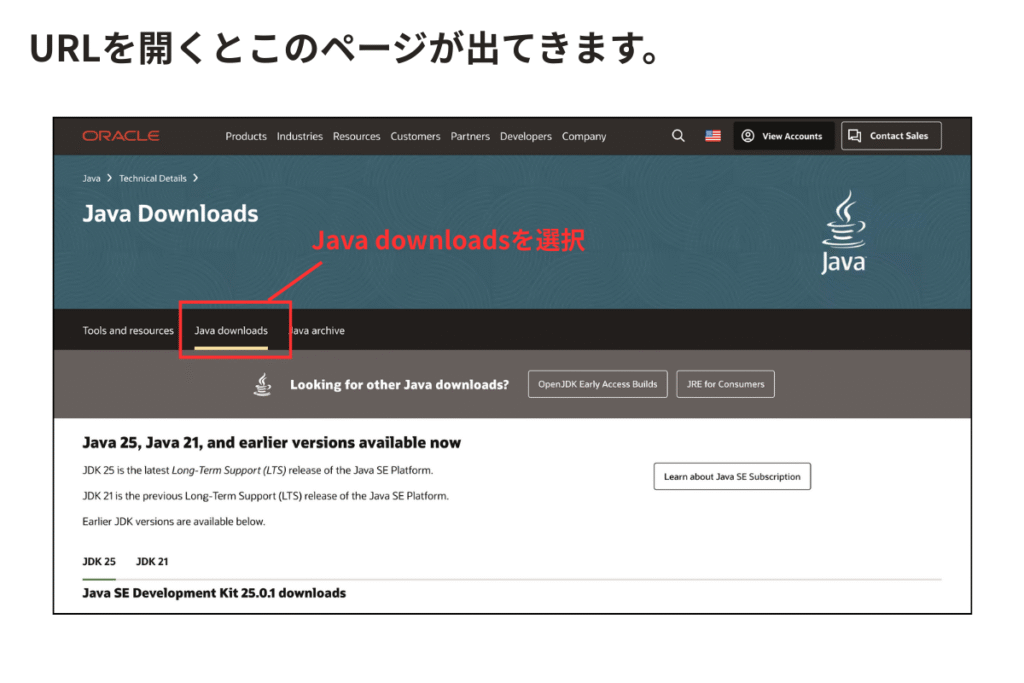
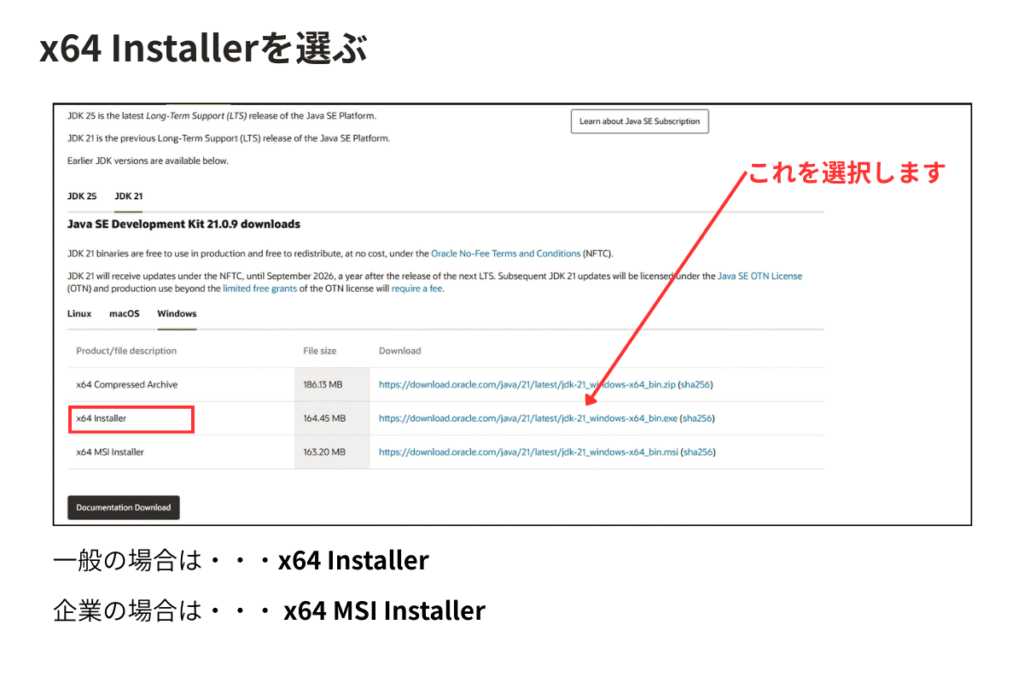
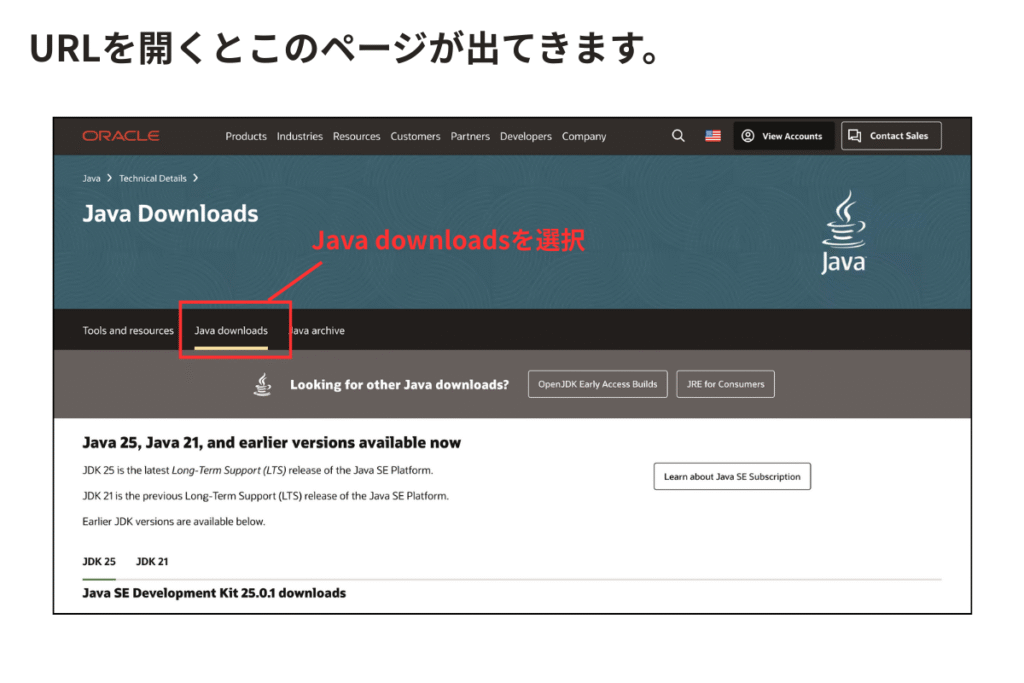
- Oracle JDKのダウンロードページにアクセス
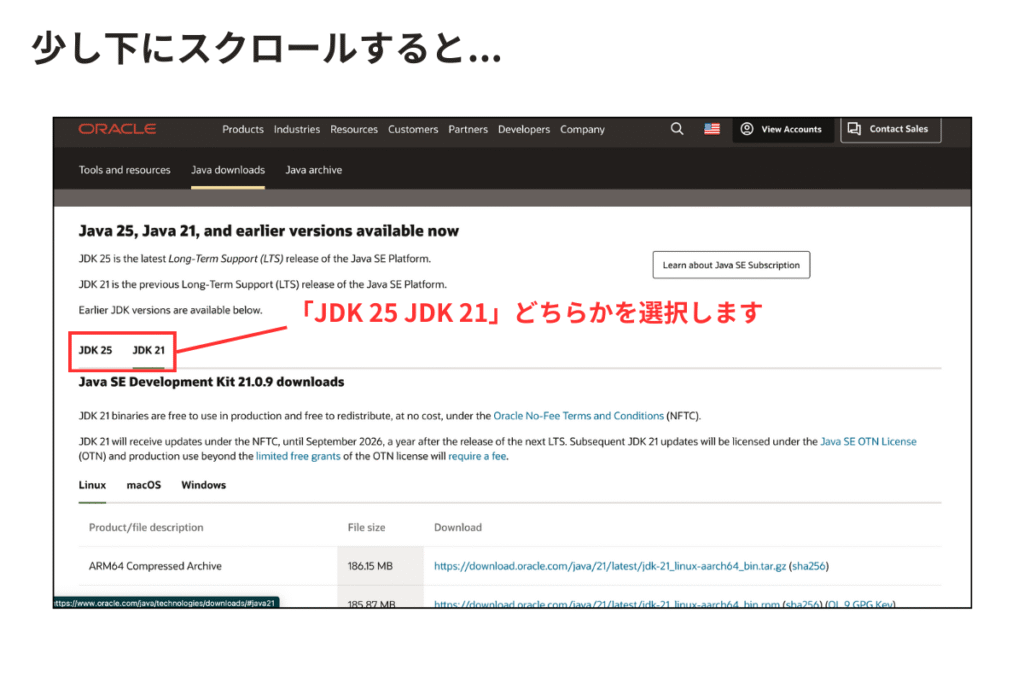
- 「JDK 21」または「JDK 25」をダウンロード
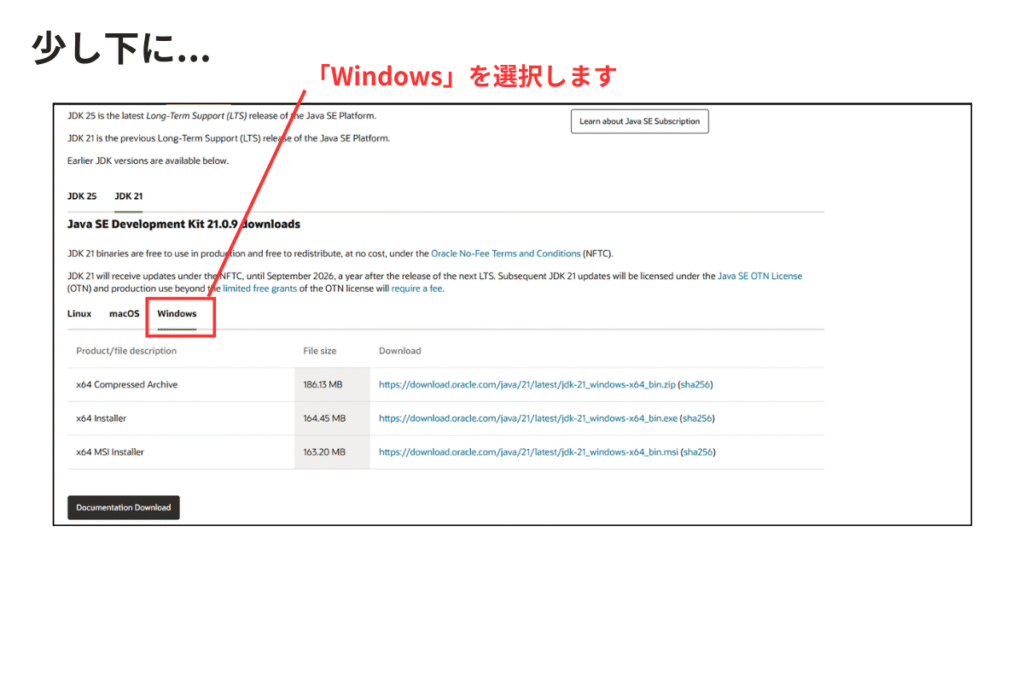
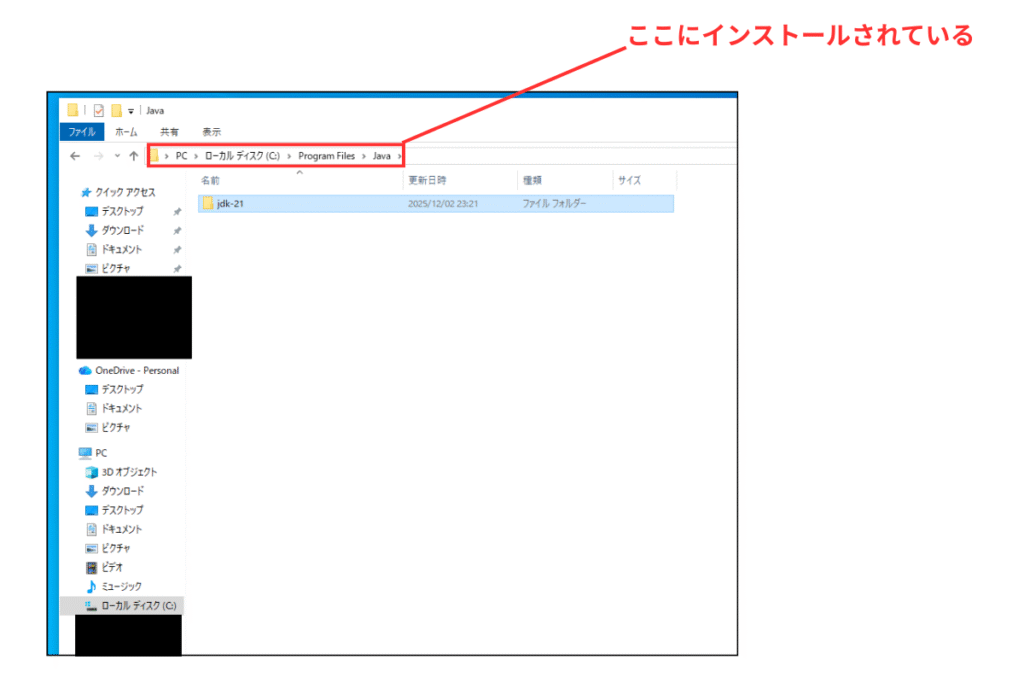
インストール手順(Windows)
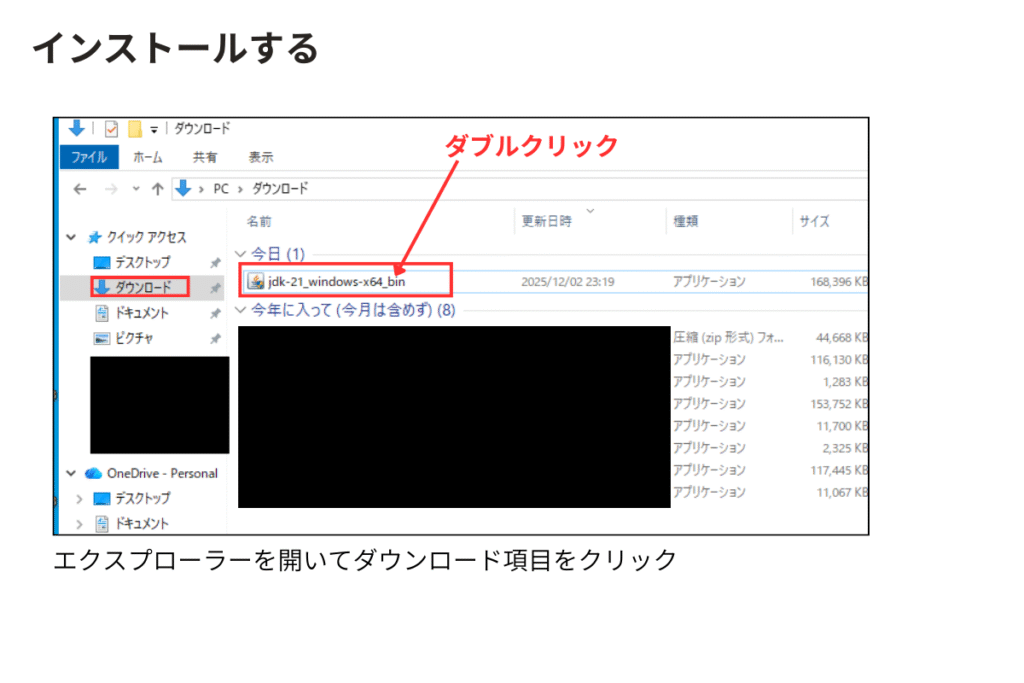
- ダウンロードしたファイルを実行
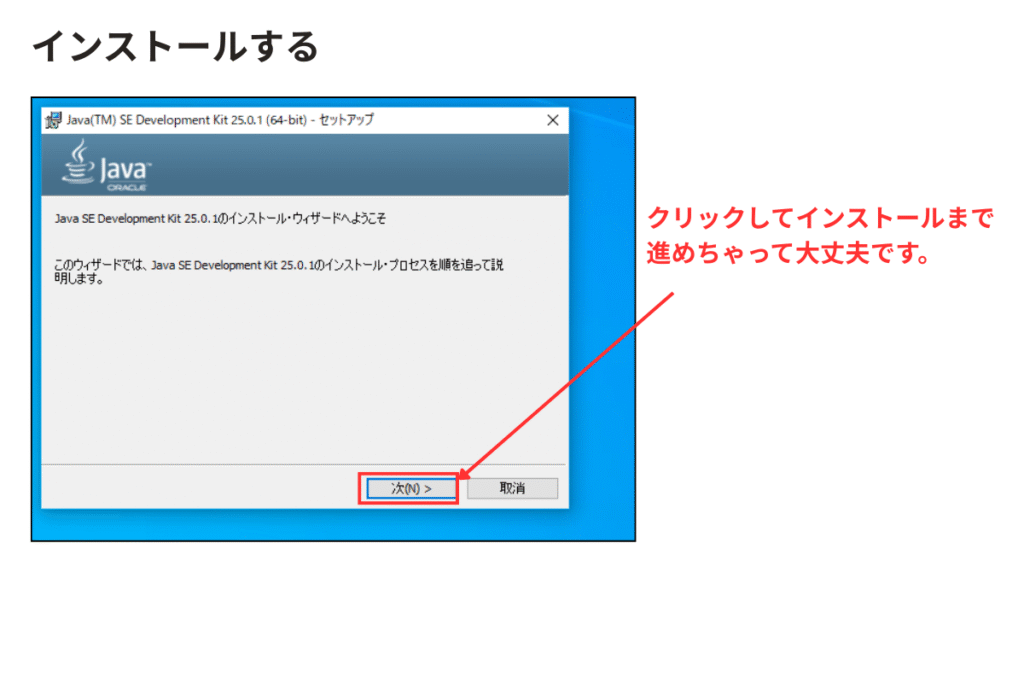
- 「次へ」を押していくだけでインストール完了
インストール手順(Mac)
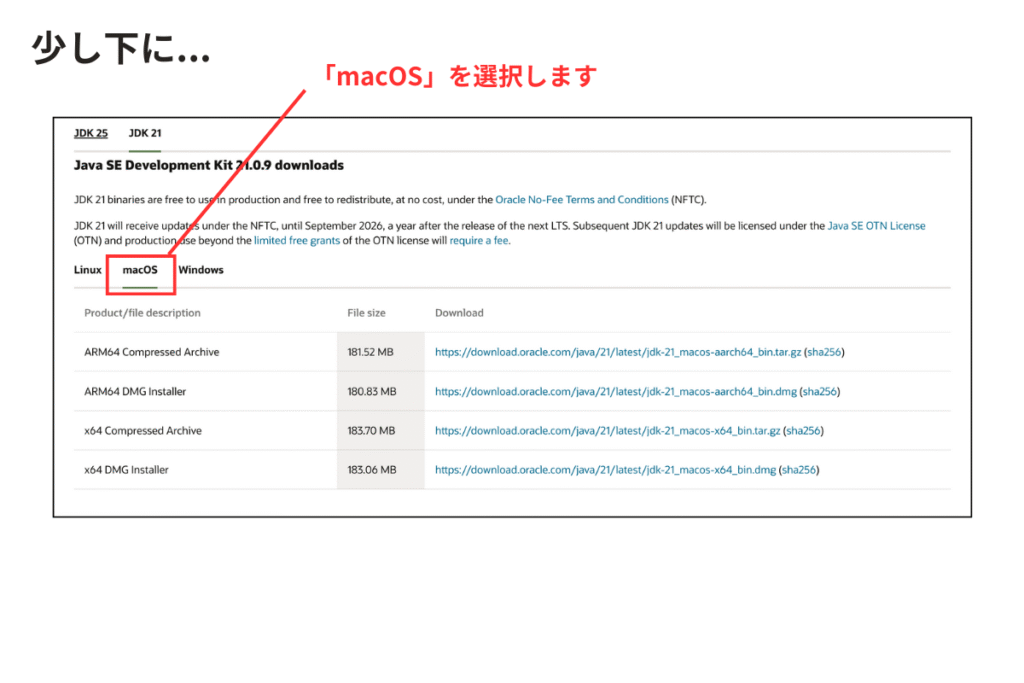
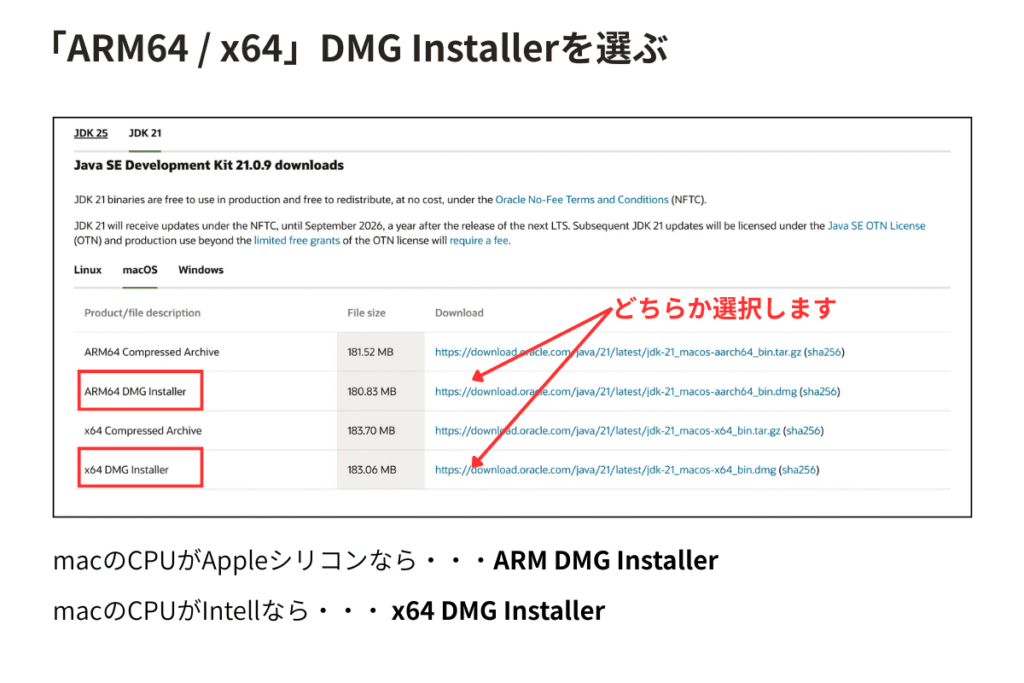
- 同じページから「macOS」版をダウンロード
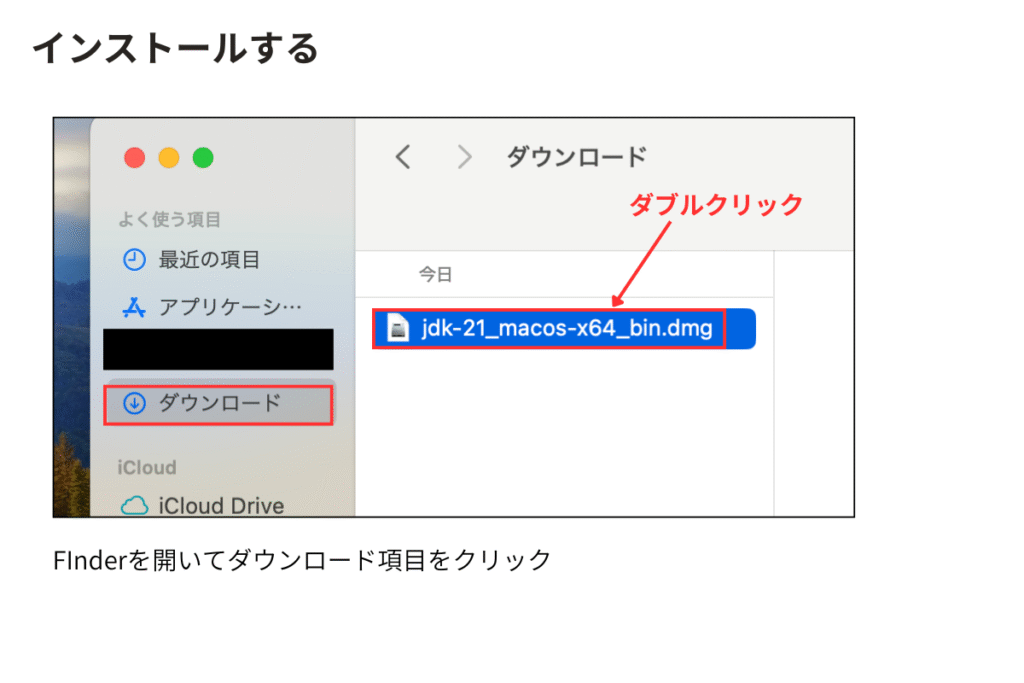
- ダウンロードしたファイルを開いてインストール

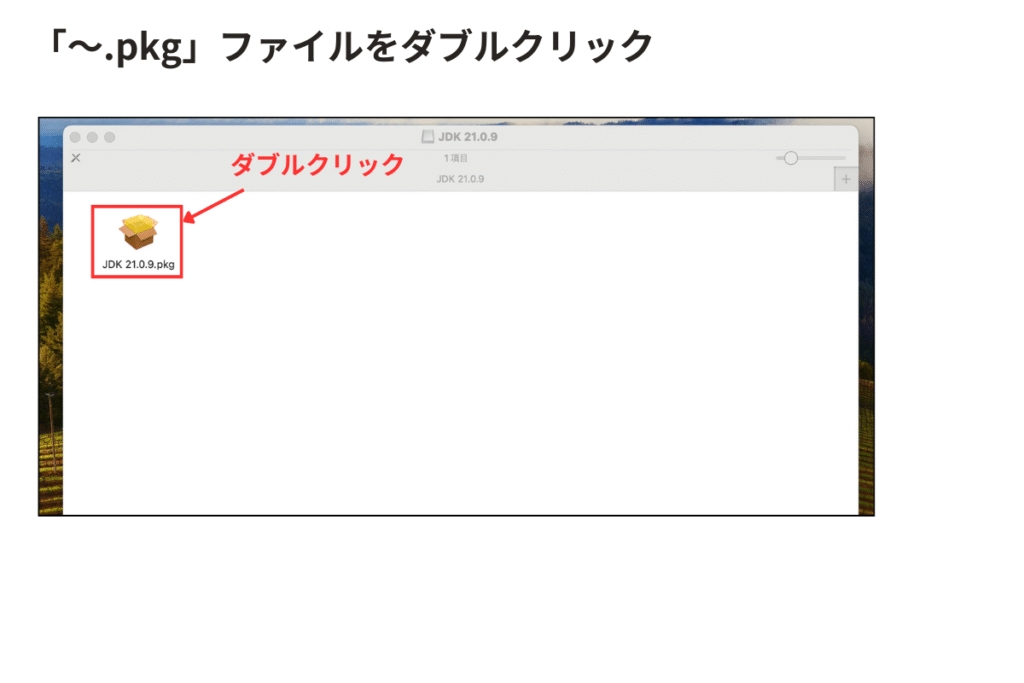

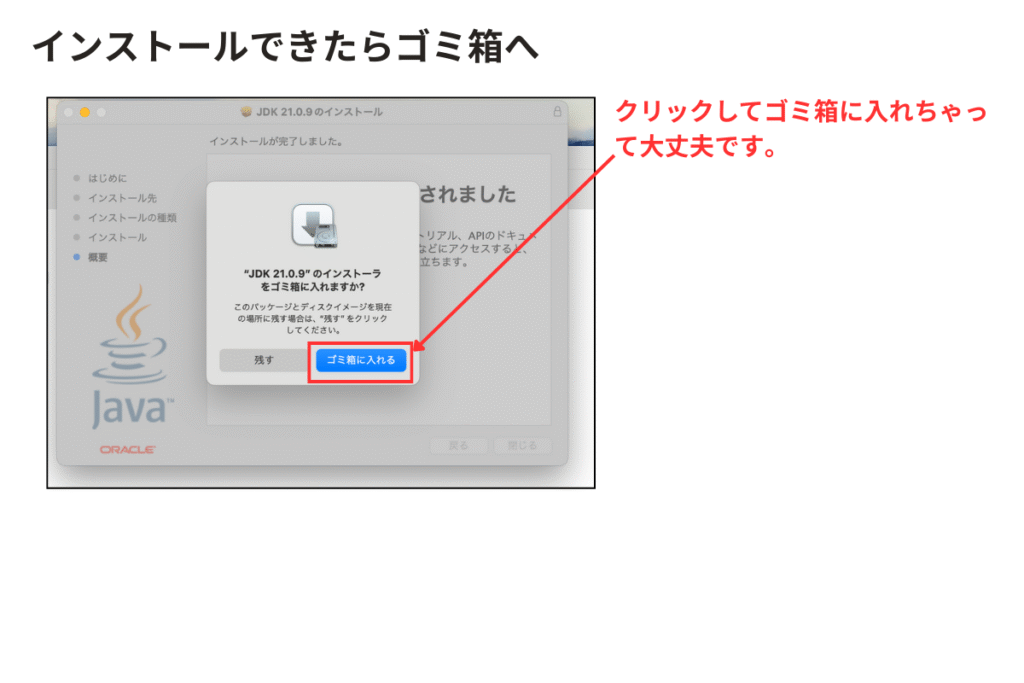
インストールできたら確認してみましょう!!
【手順】
- デスクトップをクリックします
- 画面上部のファイルから「新規Finderウインドウ」をクリックします
- 画面上部移動から「コンピュータ」を選択します
- Macintosh HD(インストール先)をダブルクリックします
- 「ライブラリ」を開けていき「Java」を見つける
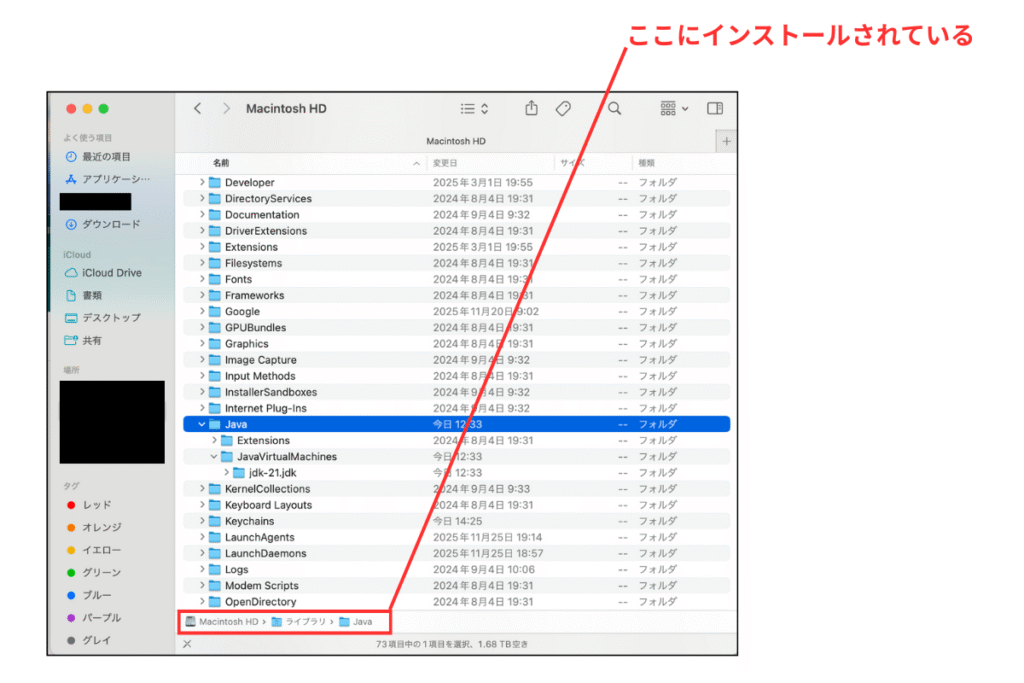
Javaがインストール日付になっていればインストールうまくいっています!
エディタの準備
プログラムを書くためのエディタは、いくつか選択肢があります。
エディタはメモ帳などでもいいのですが、最初は「Visual Studio Code(VS Code)」がおすすめです!
Javaの講座後半では、「Eclipse」というソフトを使って開発をしていきたいと思います。
その時に改めてEclipseを説明するので、今回は「ソフトが変わるんだ〜」程度に思っていただければと思います。
今回は、VS Codeを一緒に使っていきましょう。
VS Codeのインストール
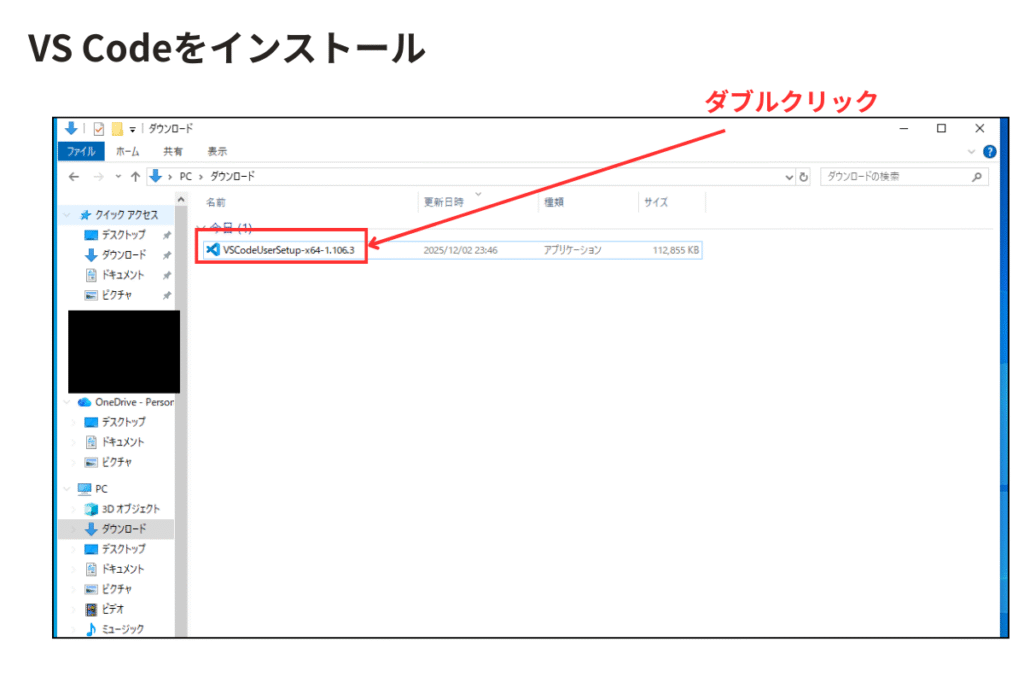
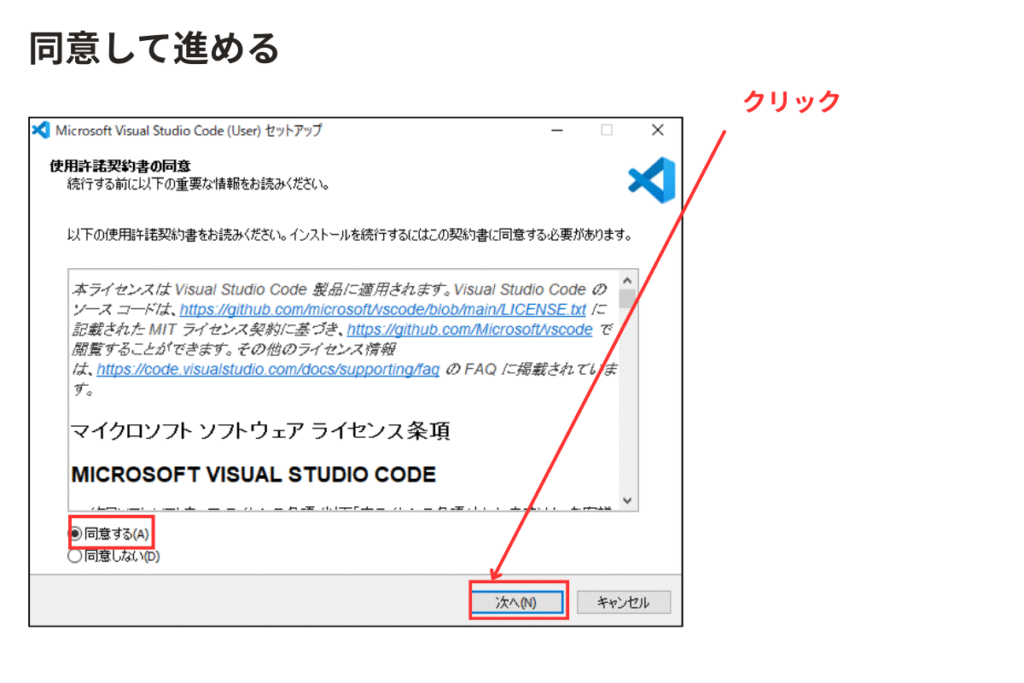
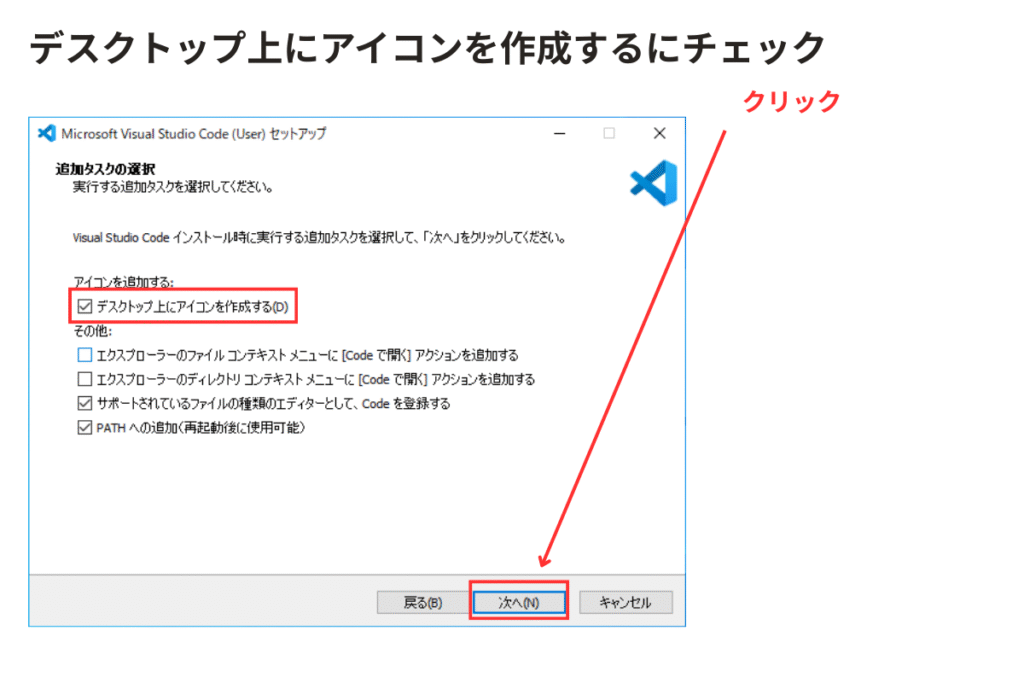
- VS Codeのダウンロードページにアクセス
- 「Download」をクリック
- ダウンロードしたファイルを実行してインストール
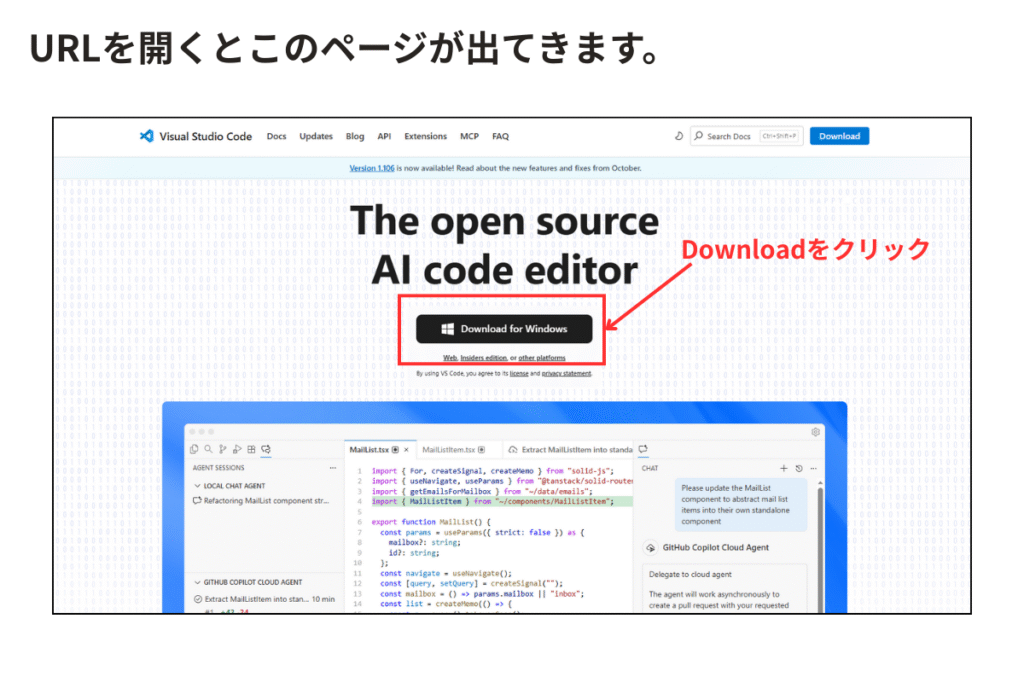
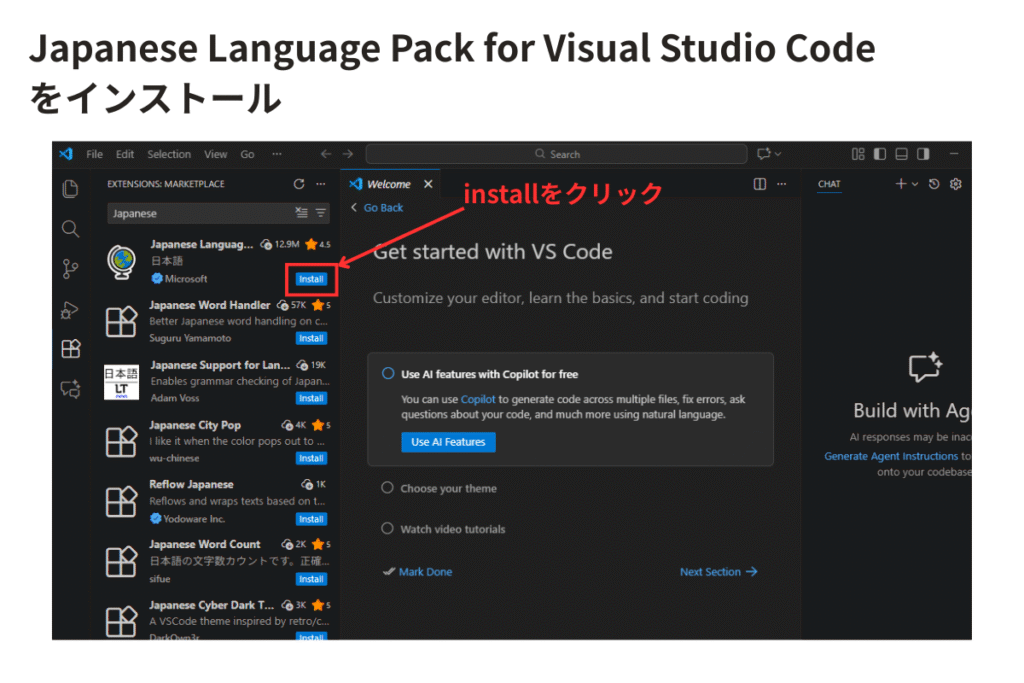
日本語化の拡張機能をインストール
VS Codeは最初、英語表示です。日本語にしましょう。
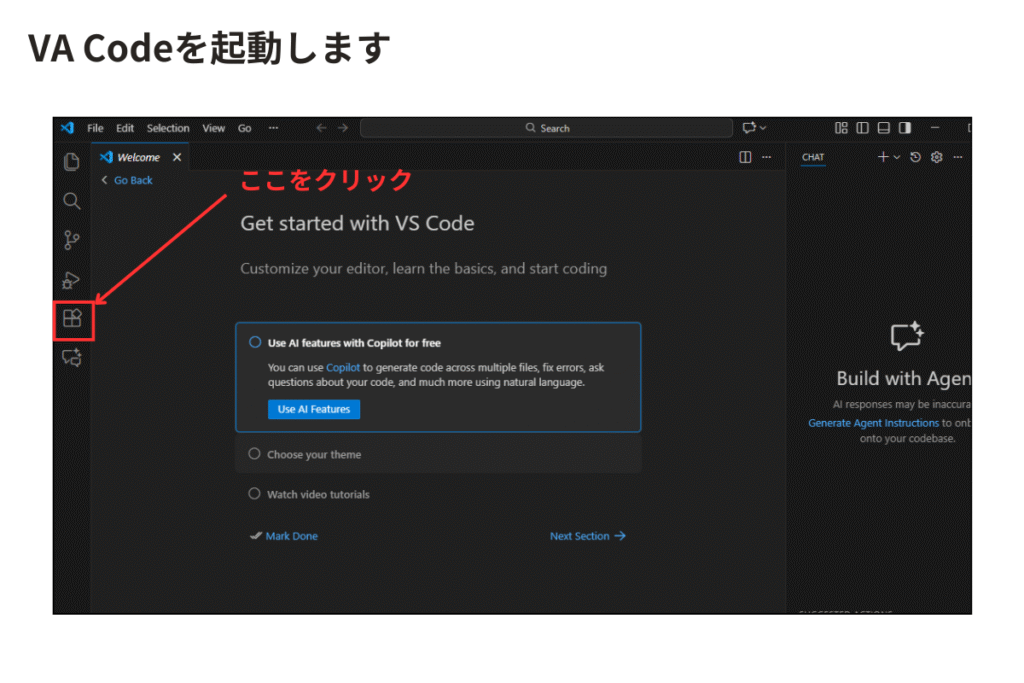
- VS Codeを開く
- 左サイドバーの「拡張機能」アイコンをクリック
- 「Japanese」を検索
- 「Japanese Language Pack for Visual Studio Code」を見つける
- 「インストール」をクリック
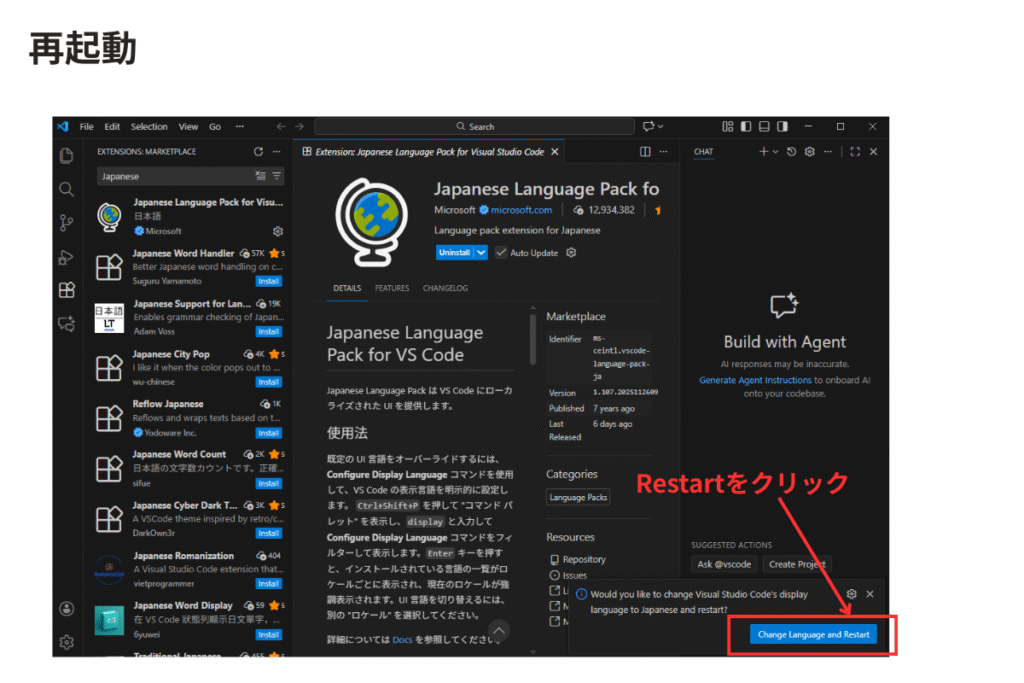
- VS Codeを再起動すると、日本語になります

Javaの拡張機能をインストール
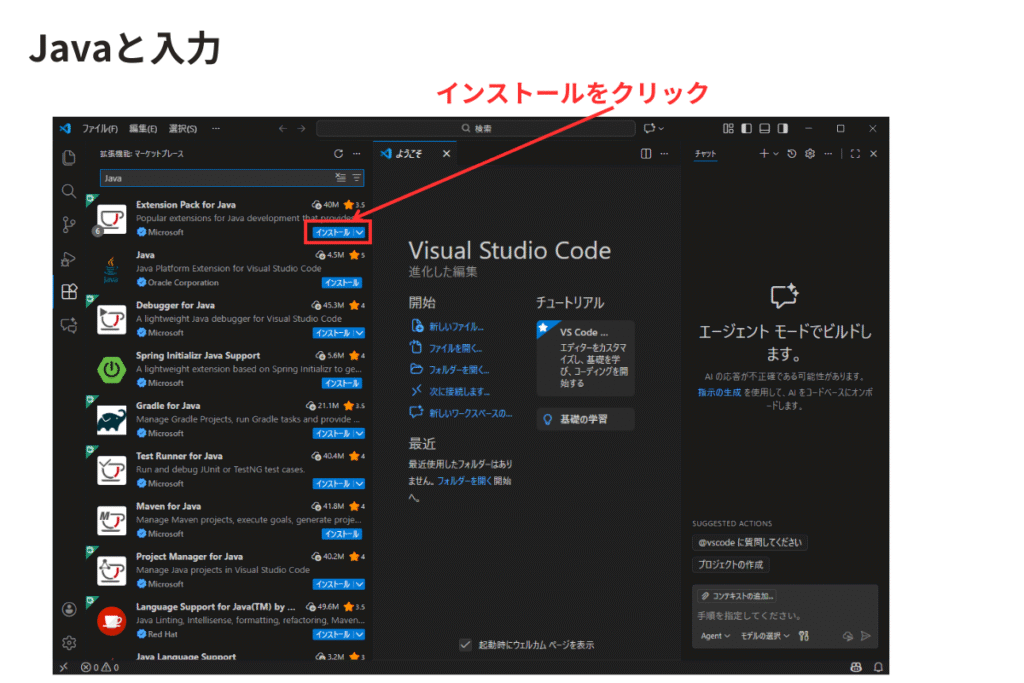
次に、JavaをVS Codeで使えるようにします。
- VS Codeを開く
- 左サイドバーの「拡張機能」アイコンをクリック
- 「Extension Pack for Java」を検索
- 「インストール」をクリック

これで準備完了です!
お疲れさまでした。
ここまでで、Javaの開発環境が整いました。
次回の記事では、いよいよプログラムを書いて動かします!
楽しみにしていてください。
次に読むべき記事
次は、プログラムを書いて動かしてコンピュータに指示してみましょう!
Java入門 〜最初のプログラムを書く〜 (執筆中:公開予定 2025/12/09 10:00〜)
「もし〜なら」という条件によって、プログラムの動きを変える方法を学びます。