Java入門 〜最初のプログラムを書く〜
はじめに – 今日やること
前回の記事「Java入門 〜環境構築編〜」で、Javaの開発環境を準備しました。
まだ読まれていない方は、こちらの記事をご覧ください。
環境は整った。でも…「で、次は何するの?」って思いますよね。
今回は、いよいよ実際にプログラムを書いて動かします!
今日のゴール
- 「Hello World」というプログラムを書く
- 実行して、画面に文字を表示させる
- プログラムの雰囲気をなんとなくつかむ
焦らずゆっくり! 難しいことは後回しで、まずは動かして、楽しむことが大事です。
準備はいいですか? それでは、やっていきましょう!
最初のプログラムを書こう
さあ、ここからが本番です! いよいよ、あなたの手で最初のプログラムを書きます。
プログラミングの世界では、最初に「Hello World」という文字を表示するのが伝統です。シンプルだけど、プログラムの基本が全部詰まっているからです。
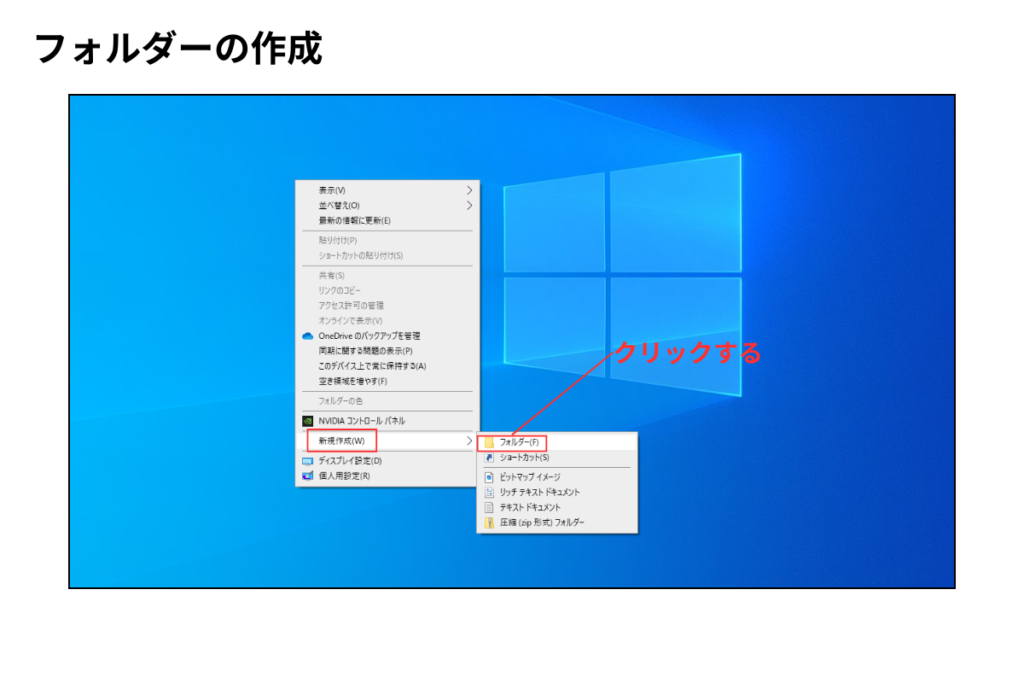
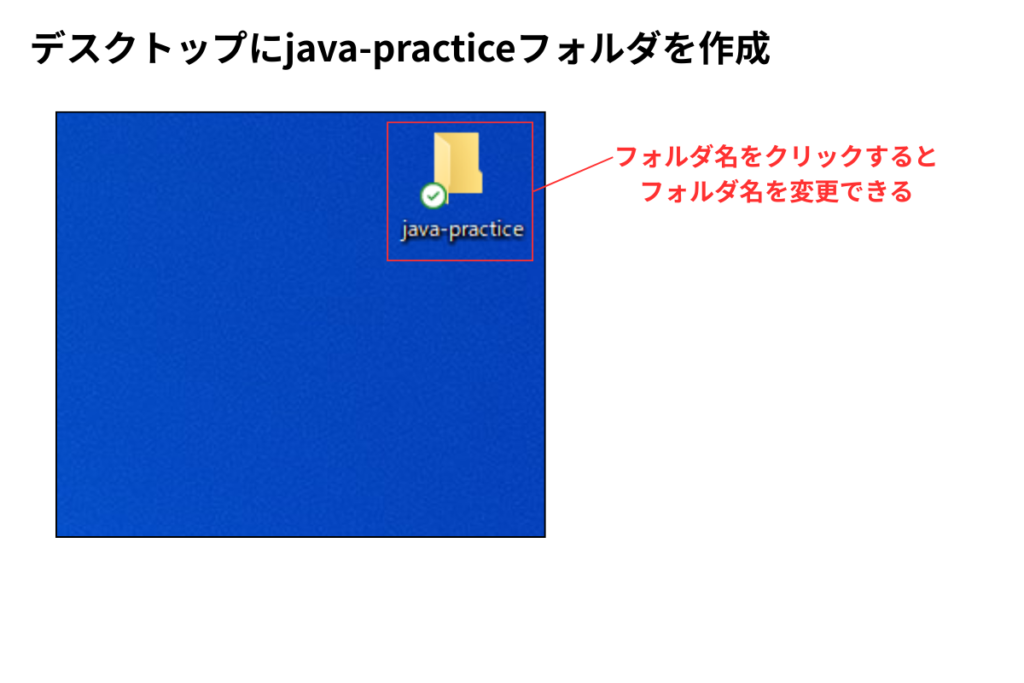
ステップ1: フォルダを作る
- デスクトップを右クリック
- 「新規」 → 「フォルダ」をクリック
- フォルダ名に
java-practiceと入力して作成
ステップ2: フォルダをVS Codeで開く
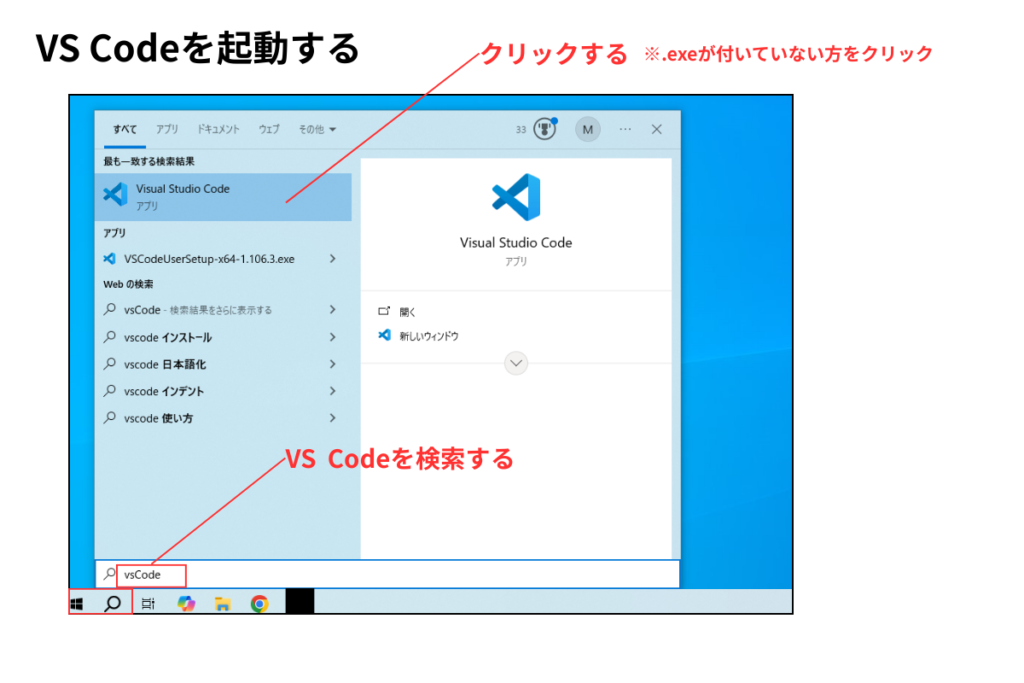
- VS Codeを起動
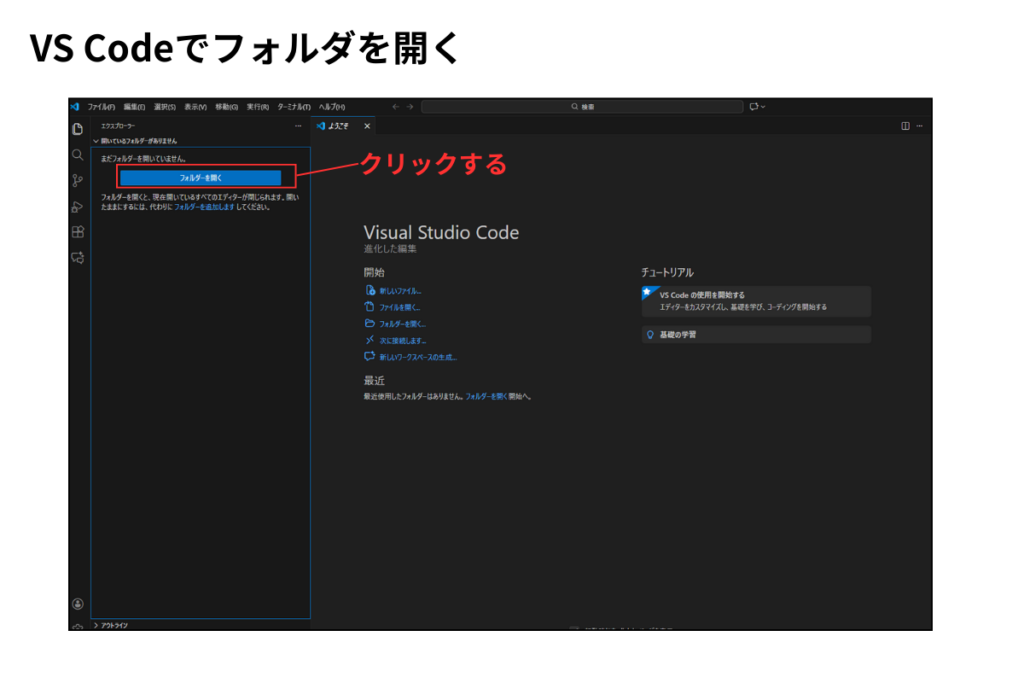
- 「ファイル」タブから「フォルダーを開く」をクリック
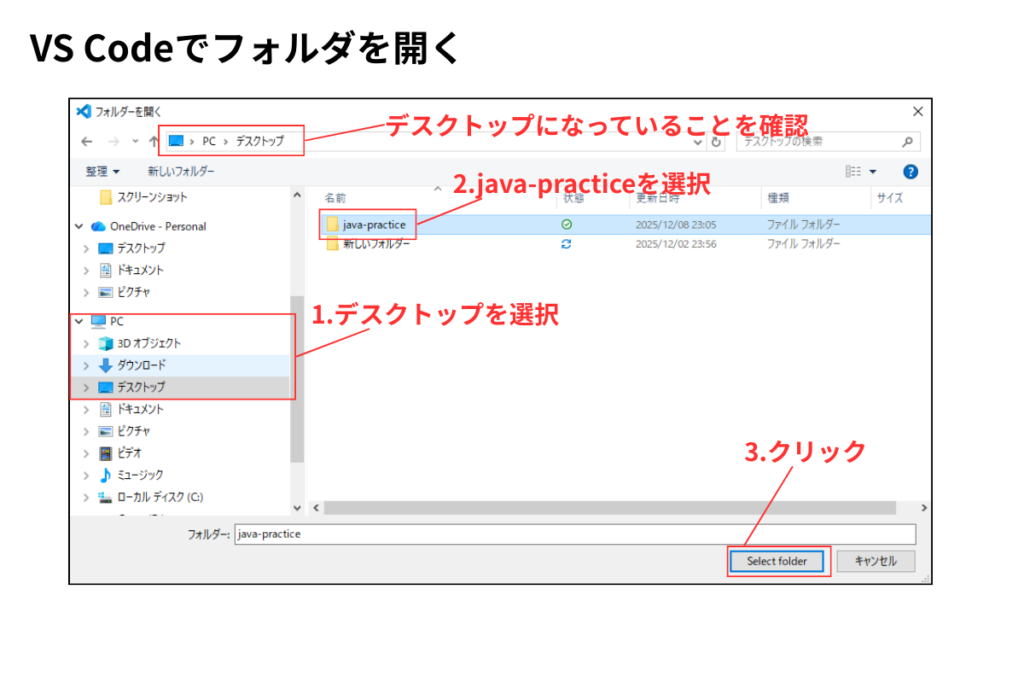
- デスクトップの中にある「java-practice」フォルダを選択
- 「フォルダーの選択」をクリック
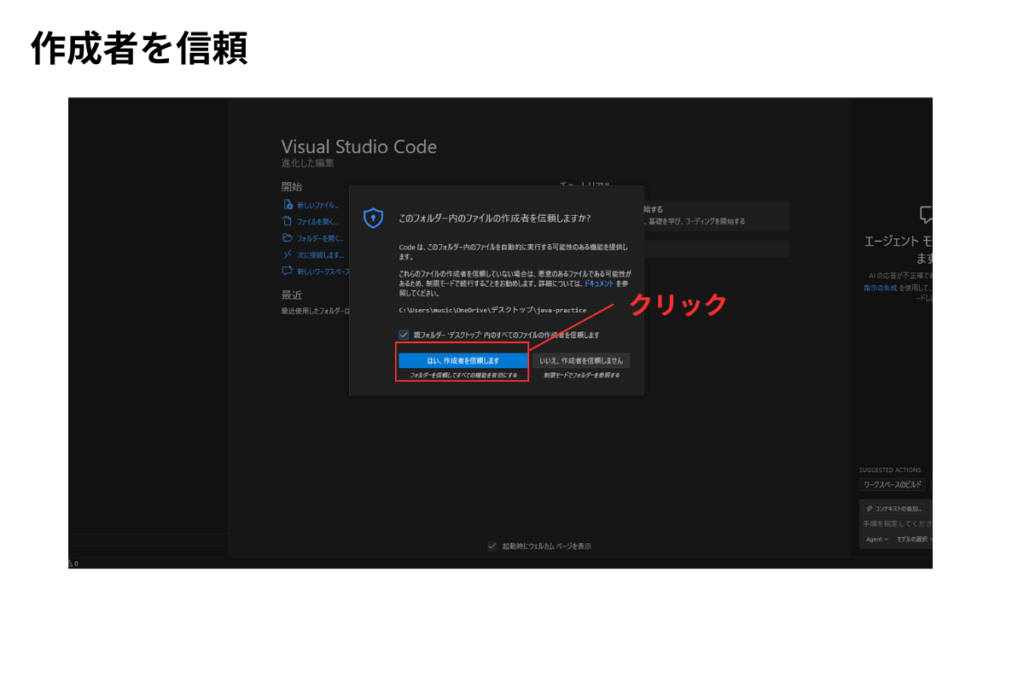
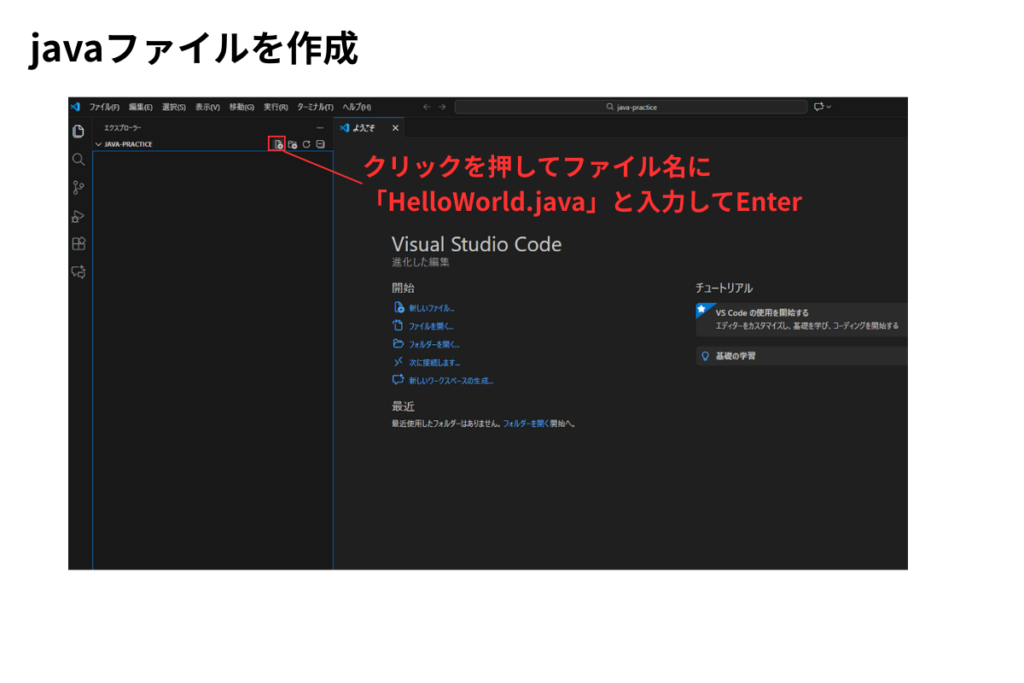
ステップ3: .javaファイルを作る
- VS Codeの左サイドバーで「新しいファイル」アイコンをクリック
- ファイル名に
HelloWorld.javaと入力してEnter
⚠️ 重要: ファイル名について
ここで失敗すると、プログラムが動きません!
Javaでは、ファイル名とクラス名が完全に一致していないとエラーになるというルールがあります。
HelloWorld.java というファイル名は、大文字・小文字を一字一句間違えずに書いてください。
✅ 正しい: HelloWorld.java
❌ 間違い: helloworld.java ← H と W が小文字
❌ 間違い: Helloworld.java ← W が小文字
❌ 間違い: HelloWorld.Java ← .java が大文字
H と W は大文字、他は小文字、最後の .java も小文字です。
これがプログラムを書く上での最大の落とし穴です! 大文字・小文字・ハイフンなどの記号も全て区別されています。
コンピュータってすごいんです!!
ステップ4: コードを書く
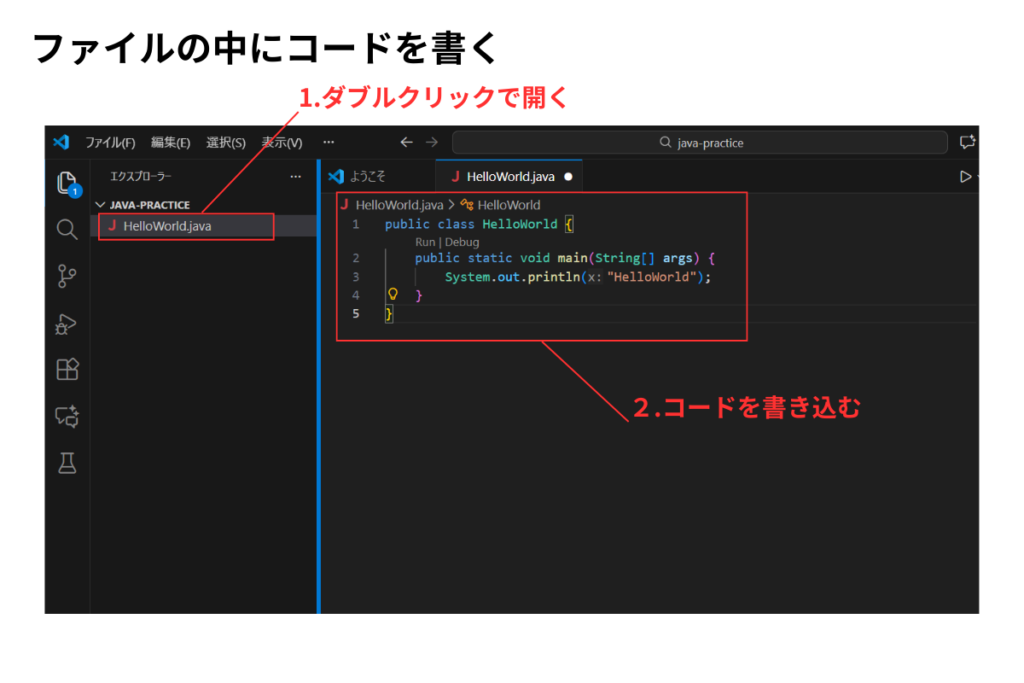
作成した HelloWorld.java ファイルをダブルクリックして開きます。
📌 コピペについて – 頑張りどころ!!
このコードは、どうしてもできない場合のみコピー&ペーストしてもOKです。
でも、ちょっとめんどくさいかもしれませんが、自分でキーボードを打ってみることを強くおすすめします。
自分で打つと、こんな力が身につきます:
- タイプミスに気づく力がつく
- 構造を理解できる
- なぜ動かないかが、コードを見ただけですぐ分かる
- ネットの情報にも惑わされなくなる
- 作りたいものが作れるようになる!
ただし、最初は本当にきついです…
ここで頑張れると、頭一つ抜け出せます!
慣れてきたら、コピペを活用して作業効率を上げていきましょう!
コードを入力する
開いたら、以下のコードをそのまま入力してください。
public class HelloWorld {
    public static void main(String[] args) {
        System.out.println("HelloWorld");
    }
}
このコードは、スペースや記号も一字一句正確に入力する必要があります。
全角と半角も区別されているので、注意してください!
全角か半角を確認する方法
日本語入力がONになっていると、全角になってしまいます。
入力前に、日本語入力をOFFにしてください。
- Windows: 「半角/全角」キーを押す
- Mac: 「英数」キーを押す
画面右下(Windowsの場合)または画面右上(Macの場合)に「A」と表示されていればOKです。
よくある間違い
✅ 正しい: public class HelloWorld {}
❌ 間違い: publicclassHelloWorld{} ← スペースがない
❌ 間違い: public static void mainString[] srgs {} ← スペルミス
❌ 間違い: System.out.println("Hello World") ← 最後の ; がない
❌ 間違い: system.out.println("Hello World"); ← S が小文字
❌ 間違い: System,out,println("Hello World"); ← ドット(.)がカンマ(,)になっている
使われる記号とキーボードの位置
このコードには、見慣れない記号が出てきます。
キーボードのどこにあるか、確認しておきましょう。
| 記号 | 名前 | キーボード |
|---|---|---|
{ } | 波カッコ(ブレース) | Shift + [ または ] |
; | セミコロン | 「れ」のキー |
( ) | 丸カッコ(パーレン) | Shift + 8 または 9 |
" | ダブルクォーテーション | Shift + 2 |
ステップ5: 保存する
Ctrl + S(Macは Cmd + S)でファイルを保存してください。
保存すると、ファイル名の横の「●」(未保存マーク)が消えます。

お疲れ様でした! ここまで来たらもう大丈夫。
次はプログラムを動かしてみましょう!
プログラムを実行してみよう
さあ、いよいよプログラムを動かします!
VS Codeでターミナルを開きましょう。
- メニューバーから「ターミナル」→「新しいターミナル」をクリック
- 画面の下にターミナル(黒い画面)が表示されます

ステップ1: コンパイルする
まず、書いたプログラムをコンピュータが理解できる形に変換(コンパイル)します。
ターミナルに以下を入力してEnterを押してください。
javac HelloWorld.java
何も表示されなければ成功です!
もしエラーが出た場合は、「よくあるエラーと解決方法」を見てください。
ステップ2: 実行する
次に、以下を入力してEnterを押します。
java HelloWorld
すると、こんな結果が表示されます!
Hello World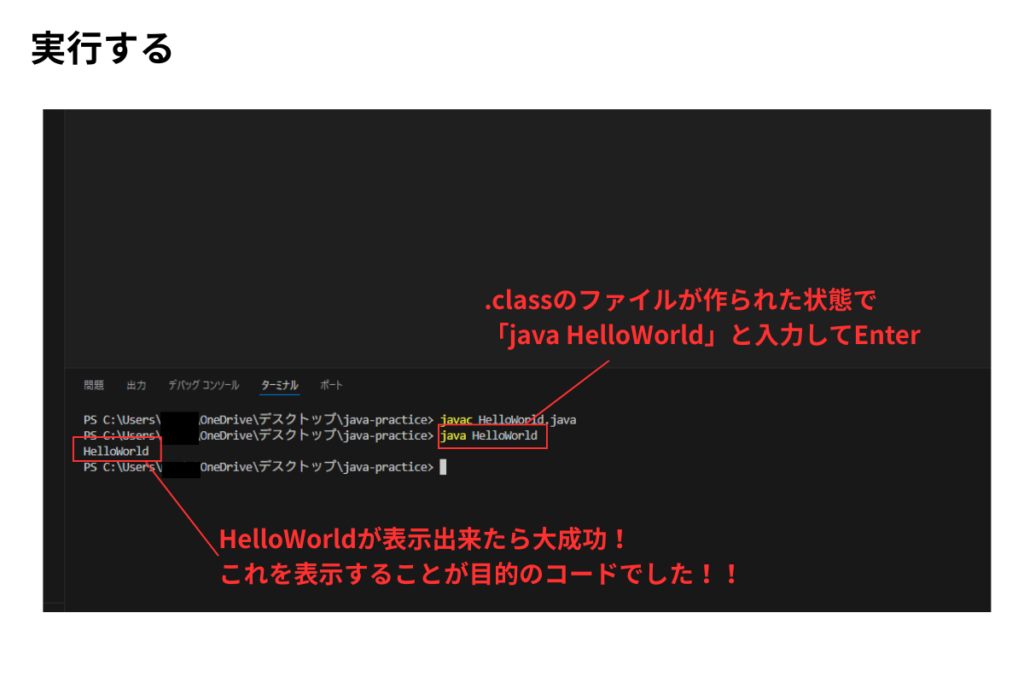
画面に「Hello World」と表示されましたか?
おめでとうございます! 最初のJavaプログラムが動きました!
この瞬間を覚えておいてください。この瞬間が一番気持ちいい瞬間です!
文面であることが悔しいです…
あなたは、もうプログラマーの第一歩を踏み出しました。今日これができたことは本当にすごいことです!
全くわからないコンピュータの世界に足を踏み込んで、自分が指示を出してコンピュータを動かすことができました。
うまくいかなかった方へ
落ち込まなくて大丈夫です!
エラーが出るのは当たり前。プロのエンジニアでも毎日エラーと戦っています。
次の「よくあるエラーと解決方法」を見て、もう一度チャレンジしてください。必ずうまくいきます!
そして、覚えておいてください。
つまづく = 才能がない ではありません。
つまづく = 理解力のあるエンジニアです!
つまづいた数が多いほど、理解度がぐっと上がります。
よくあるエラーと解決方法
プログラムを実行する時、エラーが出ることはよくあります。
エラーは敵じゃありません。 エラーメッセージは、コンピュータからの「ここを直してね」というヒントです。
落ち着いて、以下を確認してみましょう。
エラー1: 「javac: command not found」
エラーメッセージ:
javac: command not foundまたは
'javac' は、内部コマンドまたは外部コマンド、
操作可能なプログラムまたはバッチ ファイルとして認識されていません。
原因:
JDKがインストールされていないか、環境変数の設定がうまくいっていません。
解決策:
前回の記事「Java入門 〜環境構築編〜」を見て、以下を確認してください。
- JDKがインストールされているか
- 環境変数が正しく設定されているか
エラー2: 「class HelloWorld is public, should be declared in a file named HelloWorld.java」
エラーメッセージ:
HelloWorld.java:1: error: class HelloWorld is public,
should be declared in a file named HelloWorld.java
public class HelloWorld {
       ^
原因:
ファイル名と、コードの中の public class HelloWorld の部分が一致していません。
例えば、ファイル名が helloworld.java (小文字)になっていませんか?
解決策:
ファイル名を HelloWorld.java (H と W が大文字)に変更してください。
Javaでは、ファイル名とクラス名は完全に一致していないとエラーになります。
エラー3: 「error: cannot find symbol」
エラーメッセージ:
HelloWorld.java:3: error: cannot find symbol
        System.out.println("Hello World");
        ^
  symbol:   variable System
  location: class HelloWorld
原因:
スペルミス、または全角スペースが混入しています。
よくある間違い:
SystemのSが小文字になっている →system- ドット(
.)がカンマ(,)になっている →System,out,println - 全角スペースが入っている(特にカッコや記号の前後)
解決策:
- コードをもう一度見直す
- 特に、以下の部分を確認:
SystemのSは大文字か?- ドット(
.)になっているか? - 全角スペースが入っていないか?
- どうしてもわからない場合は、コピペを活用してください
エラーメッセージの読み方
【図: エラーメッセージの見方を示す図】
エラーメッセージには、以下の情報が含まれています:
- ファイル名と行番号:
HelloWorld.java:3→ 3行目にエラーがある - エラーの種類:
error: cannot find symbol→ シンボルが見つからない - 問題の箇所:
^の記号で示される
この情報を手がかりに、コードを見直してみましょう。
それでも解決しない場合
上記のエラー以外が出た場合や、どうしても解決できない場合は、お気軽にお問い合わせください!
お問い合わせ方法:
- この記事のコメント欄
- お問い合わせフォーム
お問い合わせの際は、以下の情報を教えていただけると助かります:
- 出ているエラーメッセージの全文(コピー&ペーストでOK)
- 使っているOS(Windows、Mac、Linuxなど)
※すぐに回答できないかもしれませんが、なるべく早く回答します!
エラーが出ても、焦らないでください。
プロのエンジニアでも、毎日エラーと戦っています。エラーを解決するたびに、あなたの力は確実に伸びています!
コードを変えて遊んでみよう
プログラミングは、実際に手を動かして試すのが一番の学習法です。
コードを変えて、どうなるか実験してみましょう!
実験1: メッセージを変えてみよう
「Hello World」を自分の名前や、好きな言葉に変えてみましょう!
変更前:
public class HelloWorld {
    public static void main(String[] args) {
        System.out.println("Hello World");
    }
}
変更例:
public class HelloWorld {
    public static void main(String[] args) {
        System.out.println("こんにちは、太郎です!");
    }
}
実験2: 2行表示してみよう
System.out.println をもう1行追加して、2行表示させてみましょう!
変更例:
public class HelloWorld {
    public static void main(String[] args) {
        System.out.println("1行目のメッセージ");
        System.out.println("2行目のメッセージ");
    }
}
【図: 2行表示の実行結果】
⚠️ 重要: コンパイルを忘れずに!
コードを修正したら、必ず javac でコンパイルし直してから java で実行してください。
javac HelloWorld.java
java HelloWorld
コンパイルし忘れると、変更が反映されません!
これはよくあるミスなので、気をつけてくださいね。
写経より実験!
プログラミングの学習では、ただコードを写すだけ(写経)より、自分で変えて試す(実験)方が何倍も身につきます。
- どこを変えたら動かなくなるのか?
- どう変えたら思った通りに動くのか?
失敗を恐れずに、どんどん試してください!
壊れても大丈夫。またコードを書き直せばいいだけです。
練習のコツ
最初は3回でも5回でもOK。繰り返すうちに、自然と体が覚えていきます。
10回、20回と書いていくと、体に染み付いて何も見なくても書いて実行できるようになります。
そうなったら、完璧にマスターです! それ以上練習する必要はありません。
次は、今日学んだことを整理して、自分用のメモを作りましょう!
次に学ぶべきこと
お疲れ様でした! 最初のプログラムが動きましたね。
次は、もっと面白いことができるようになります。
次に学ぶのは、たった2つ
次に学ぶべきことは、以下の2つです:
- 変数とデータ型
- 条件分岐(if文)
この2つは、プログラミングで最も重要な、絶対に欠かせない技術です!
逆に言えば、この2つがないと、ほとんど何もできません。
でも、安心してください。この2つをマスターすれば、あなたが作りたいものの大部分が作れるようになります!
「実現すること」と「表現すること」
プログラミングには、2つの側面があります:
- 実現すること = やりたいことを動かす(これが目標!)
- 表現すること = もっと綺麗に、楽に書く(これは後回しでOK)
よく、プログラミングで挫折してしまう理由は、「覚えることがたくさんある」と思ってしまうからです。
それは、分厚い書籍を最初から読もうとしたり、1から順に完璧にやろうとしてしまうからです。
でも、まず完璧にすべきは、変数とif文だけです。
それ以外のこと(ループ、関数、クラスなど)は、全部「もっと楽に書きたい」という人間の都合で作られたものです。
焦らず、少しずつ身につけていきましょう!
まとめ
お疲れ様でした! 今日学んだことを振り返ってみましょう。
今日学んだこと
✅ Javaプログラムは「クラス」と「mainメソッド」で構成される
✅ コンパイル(javac)と実行(java)の2ステップで動かす
✅ ファイル名とクラス名は必ず一致させる(大文字・小文字も区別される!)
✅ 記号や空白も全て区別されるので、一字一句正確に書く
✅ エラーが出たら落ち着いてメッセージを読む
今日、あなたは大きな一歩を踏み出しました!
最初のプログラムが動いた瞬間、あなたはもうプログラマーです。
この調子で、一緒に頑張りましょう!
次に読むべき記事
次は、変数とif文を学んで、もっと面白いプログラムを作りましょう!
- Java入門 〜データと変数を使ってプログラムを書く〜
データを保存して、プログラムで使えるようにする方法を学びます。 - Java入門 〜if文で条件分岐をマスターする〜 (執筆中:公開予定 2025/12/23 10:00〜)
「もし〜なら」という条件によって、プログラムの動きを変える方法を学びます。
関連記事
- Java入門 〜環境構築編〜
Javaの開発環境をまだ準備していない方は、こちらをご覧ください。
質問や感想をお待ちしています!
この記事でわからなかったことや、つまずいたポイントがあれば、お気軽にコメント欄やお問い合わせフォームからご連絡ください!
また、「できました!」の報告も大歓迎です。一緒に喜びたいです!
それでは、次の記事でお会いしましょう!